Tema 4:
Mendeley
Es un
gestor de referencias bibliográficas que nos permite leer, administrar, anotar
y citar lo que se investigue. Una red de investigación que facilita la vida de
todos quienes reconocen la autoría de los documentos. Mendeley se puede
descargar desde un ordenador o dispositivo móvil.

¡Mendeley es gratuito!
Crear una cuenta no te cuesta nada, solo sigue los siguientes pasos:
1. Ingresa al buscador Mendeley, y la primera opción, clickea en el
enlace. O a su vez www.Mendeley.com
2. Luego has click en la opción créate a free acount
3. Introduce tu correo electrónico de Outlook o Hotmail
4. Completar el proceso con los nombres, contraseña, y datos adicionales. fijas
si quieres que la sesión permanezca iniciada o no.
Es un
gestor de referencias bibliográficas que nos permite leer, administrar, anotar
y citar lo que se investigue. Una red de investigación que facilita la vida de
todos quienes reconocen la autoría de los documentos. Mendeley se puede
descargar desde un ordenador o dispositivo móvil.
Es un
gestor de referencias bibliográficas que nos permite leer, administrar, anotar
y citar lo que se investigue. Una red de investigación que facilita la vida de
todos quienes reconocen la autoría de los documentos. Mendeley se puede
descargar desde un ordenador o dispositivo móvil.
¡Mendeley es gratuito!
Crear una cuenta no te cuesta nada, solo sigue los siguientes pasos:
1. Ingresa al buscador Mendeley, y la primera opción, clickea en el
enlace. O a su vez www.Mendeley.com
2. Luego has click en la opción créate a free acount
3. Introduce tu correo electrónico de Outlook o Hotmail
4. Completar el proceso con los nombres, contraseña, y datos adicionales. fijas
si quieres que la sesión permanezca iniciada o no.

5. Listo, tu cuenta ha sido creada.
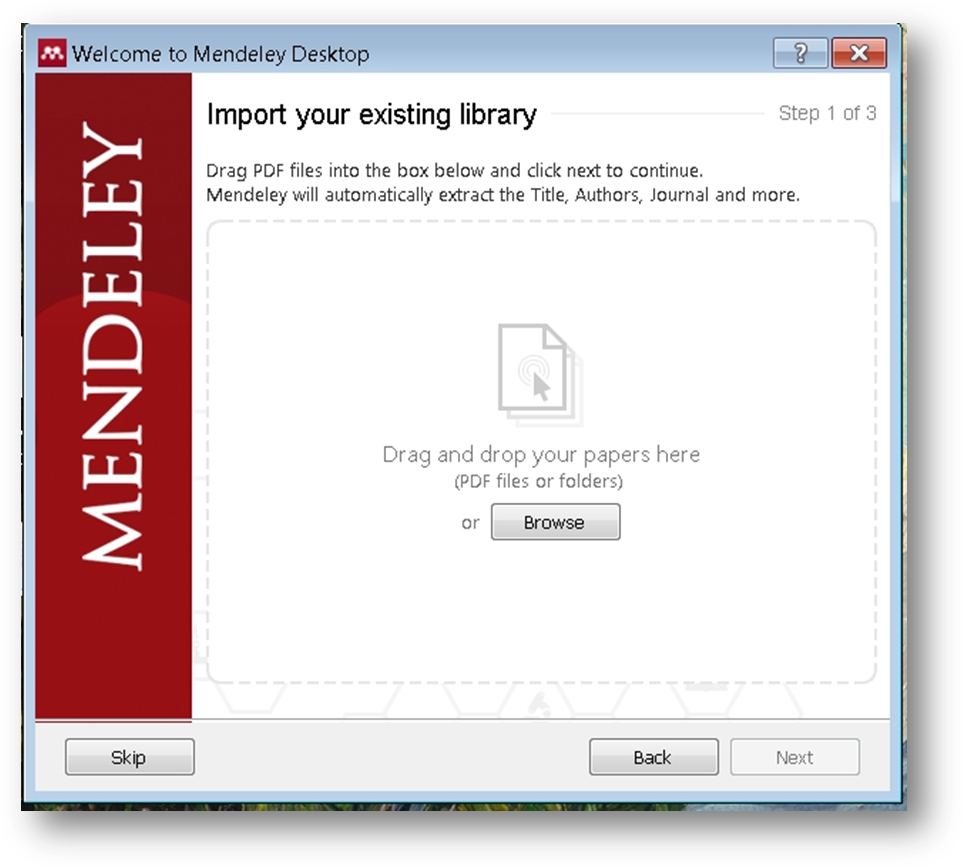
6. A continuación se abrirá la página para descargar la versión en
escritorio (Desktop) de Mendeley.

7. Nos saldrá otras opciones para descargarlo, ya sea en Windows mismo u
otro sistema operativo como Linux o Mac.
8. descargar el archivo que debemos adjuntar.
9. Irán apareciendo los cuadros al cual solo debemos aceptar o continuar.
10. Despues saldrá la opción para instalarlo, y por último le damos a
Finish
11. Finalmente encontramos la herramienta en el Escritorio, e ingresamos
los datos con los mismos que introdujimos anteriormente.
5. Listo, tu cuenta ha sido creada.
6. A continuación se abrirá la página para descargar la versión en
escritorio (Desktop) de Mendeley.
7. Nos saldrá otras opciones para descargarlo, ya sea en Windows mismo u
otro sistema operativo como Linux o Mac.
8. descargar el archivo que debemos adjuntar.
9. Irán apareciendo los cuadros al cual solo debemos aceptar o continuar.
10. Despues saldrá la opción para instalarlo, y por último le damos a
Finish
11. Finalmente encontramos la herramienta en el Escritorio, e ingresamos
los datos con los mismos que introdujimos anteriormente.
Gracias a los 2GB de almacenamiento personal, podemos subir investigaciones
de nuestra autoría, premios o conferencias, y por el perfil profesional creado, se
convierte en una verdadera red social para investigadores ya que podemos seguir otros perfiles de interés, asi también
con una alarma, nos avisa cuando actualiza artículos.
¿Cómo funciona?
Mendeley extrae
automáticamente los metadatos y las referencias de los artículos desde archivos
PDF
Dispone de un visor propio de
documentos PDF, en el que podemos subrayar el documento y hacer comentarios
para resaltar lo que nos parece mas importante.
Hay diferentes maneras para
agregar documentos:
Arrastrar
y soltar el PDF en la columna central de Mendeley:
 https://www.youtube.com/watch?v=5x9RD4dfAcM
También puedes utilizar el botón 'Add Files'
de la barra de herramientas de Mendeley Desktop.

Da clic en Add --> Add
files:
Luego
selecciona el PDF que quieres agregar a
tu biblioteca:

Gracias a los 2GB de almacenamiento personal, podemos subir investigaciones
de nuestra autoría, premios o conferencias, y por el perfil profesional creado, se
convierte en una verdadera red social para investigadores ya que podemos seguir otros perfiles de interés, asi también
con una alarma, nos avisa cuando actualiza artículos.
¿Cómo funciona?
Mendeley extrae
automáticamente los metadatos y las referencias de los artículos desde archivos
PDF
Dispone de un visor propio de
documentos PDF, en el que podemos subrayar el documento y hacer comentarios
para resaltar lo que nos parece mas importante.
Hay diferentes maneras para
agregar documentos:
Arrastrar
y soltar el PDF en la columna central de Mendeley:
También puedes utilizar el botón 'Add Files'
de la barra de herramientas de Mendeley Desktop.
Da clic en Add --> Add
files:
Luego
selecciona el PDF que quieres agregar a
tu biblioteca:




No hay comentarios.:
Publicar un comentario