Tema 5:
 Word es un programa creado por la compañía de Microsoft. Se trata de un software
informático procesador de texto que está prácticamente en todos los
ordenadores y dispositivos móviles. Constituye un sinnúmero de herramientas y
funciones para la edición de textos, ya sean personales u otro tipo de
trabajos.
Word es un programa creado por la compañía de Microsoft. Se trata de un software
informático procesador de texto que está prácticamente en todos los
ordenadores y dispositivos móviles. Constituye un sinnúmero de herramientas y
funciones para la edición de textos, ya sean personales u otro tipo de
trabajos.
Las cuales tenemos:
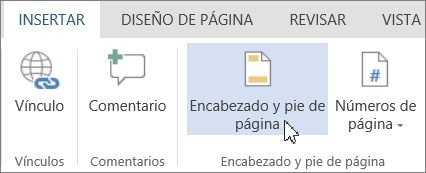
Formato: Se encuentra en la pestaña de
Insertar, esta hace la función de copiar el formato de un sitio y lo aplica en
otro.
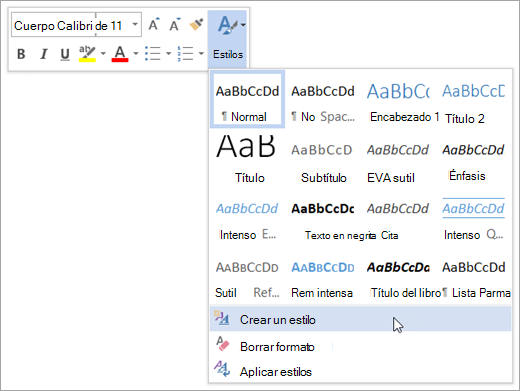
Estilos: Esta es la parte favorita de muchos,
y es aplicarle un estilo al texto, ya sea este predeterminado o su vez crear el
propio!
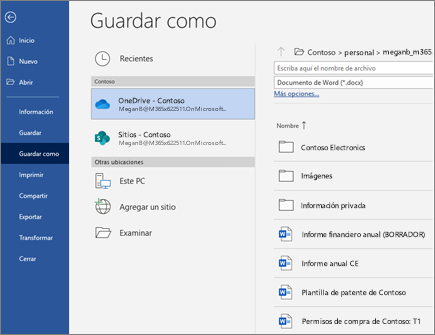
- Archivo
- Guardar como
- OneDrive Personal
- Insertar un nombre al archivo y guardar.
Tablas e índices: Sirve para organizar
rápidamente los diferentes capítulos, temas, subtítulos, de un texto con sólo
darle a un par de clic's. Siguiendo estos sencillos pasos:
- En la sección de Estilos,
presiona Titulo 1 o Titulo 2. Y solo Titulo 1 para que los mismos capítulos se
integren dentro de otros.
- Una vez que tengamos la hoja en
la que queremos el índice, nos vamos a Referencias, y seleccionamos la opción
Tabla de contenido.
- Nos saldrá un menú de tablas, y
elegimos cual queremos utilizar. A continuación se insertará la tabla en el
sitio que hayamos seleccionado automáticamente.
Tabla
pequeña mediante plantillas:
Desde
la pestaña Insertar, clic en el botón Tabla,
y simplemente, seleccionamos la plantilla que queremos.
Tabla grande:
Desde
la ficha Insertar, botón Tabla,
selecciona Insertar tabla e introduce el número de
filas y columnas que quieres para la tabla en el cuadro de diálogo que se abre:
Tabla dibujando:
Desde
la ficha Insertar, botón Tabla,
selecciona Dibujar tabla y, simplemente, diseña tu
tabla a base de trazos horizontales o verticales con el mouse:
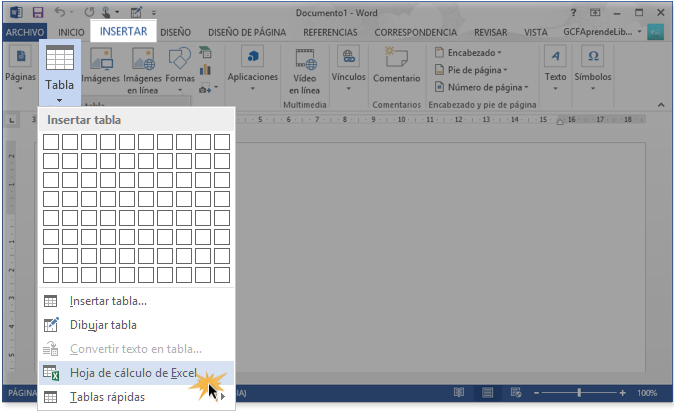
Tabla de Excel:
Selecciona la ficha Insertar,
botón Tabla y selecciona Hoja de
cálculo de Excel. Se te abrirá una especie de hoja de Excel dentro del
documento de Word para que añadas los datos y formatos que necesites en tu
tabla.
1.
Inserta caracteres separadores, como comas o tabulaciones, para indicar dónde
dividir el texto en columnas de tabla.
2.
Usa marcas de párrafo para indicar dónde deseas comenzar una nueva fila
de la tabla.
3.
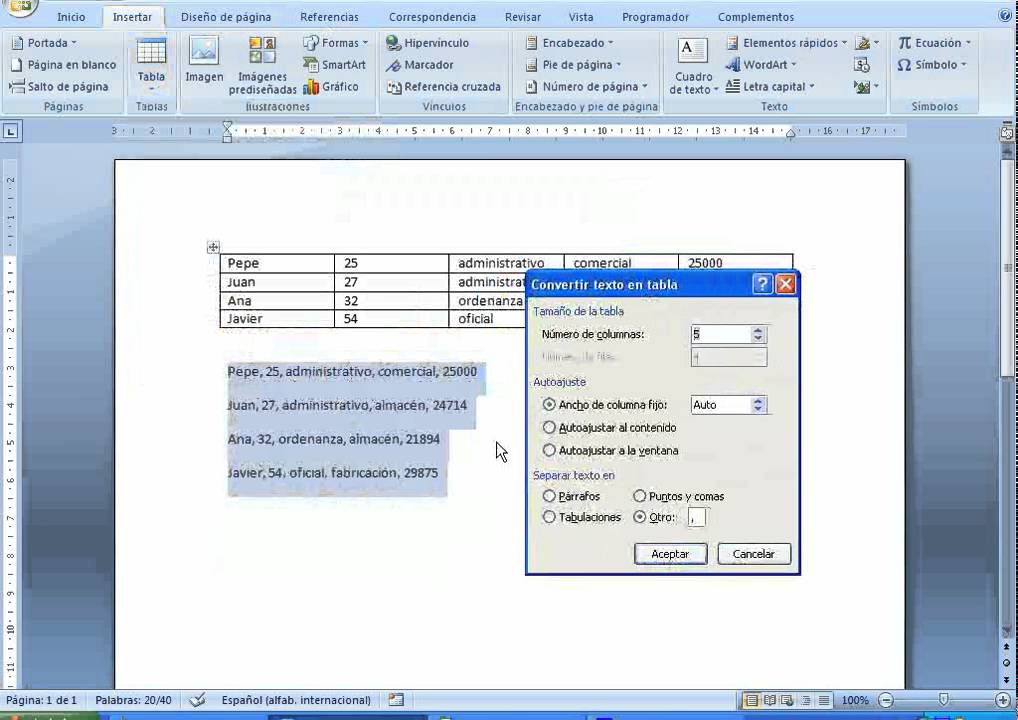
Seleccionas el texto que quieres convertir,
luego haces clic en Insertar, Tabla y Convertir texto en tabla.
4. Elija las opciones que quiera en el cuadro Convertir
texto en tabla.
5.
Haga clic en Aceptar. El texto convertido en una tabla debe tener
un aspecto similar al siguiente:
Convertir una tabla en texto:
1. Selecciona las filas o la tabla que quieres convertir en texto.
2. En herramientas de tabla, en la pestaña Diseño, hacemos clic en
convertir a texto.
3. En el cuadro Convertir en
texto, marcamos Separar texto y hace clic en el carácter separador que quieres usar en lugar de los límites de las columnas. Las filas se separarán con marcas
de párrafo.
4. Haga clic en Aceptar.
Formato a tablas e índices:
1. En la pestaña de Referencias, hacemos
clic en Tabla de contenido.
2. Damos clic en Tabla de contenido
personalizada.
Combinación de correspondencia:
1. En la pestaña de Correspondencia, damos clic en Iniciar
combinación de correspondencia, y seleccionamos la última opción de Paso
a paso por el asistente para combinar correspondencia.
2. Te aparecerá un recuadro a la derecha para especificar qué
tipo de documento, elegimos entre: carta, sobres, etiquetas, etc. Y continuar.
3. En este paso seleccionamos el documento que tenemos
abierto o si creamos uno nuevo.
4. Elegir a quien deseas enviarle los correos, y tenemos
algunas opciones.
5. Ponemos el cursor donde queremos añadir el campo y
seleccionamos una opción de la derecha.
6. Aquí revisamos el resultado y nos muestra el primer
documento completado.
7. Casi para terminar el último paso nos da la opción de
combinar correo electrónico
8. Al aceptar se prepara y envía el correo al Outlook, a la
bandeja de salida.
1. En la pestaña de Referencias, buscamos la opción de
Estilo y selecciona que estilo de cita deseas emplear.
2. Seleccionamos Insertar cita y Agregar nuevo
origen, en el recuadro rellenamos los datos.
3. Luego colocamos
el cursor donde deseamos citar. Vamos de nuevo a Referencias e Insertar cita, y
se elije el origen que está citando.
4. Para agregar
detalles, como números de página si está citando un libro, seleccione Opciones
de cita, después, Editar cita.
1.
Colocamos el cursor donde queremos la bibliografía.
2. Referencias, luego Bibliografía y elejimos un
forma
Comentarios en Word
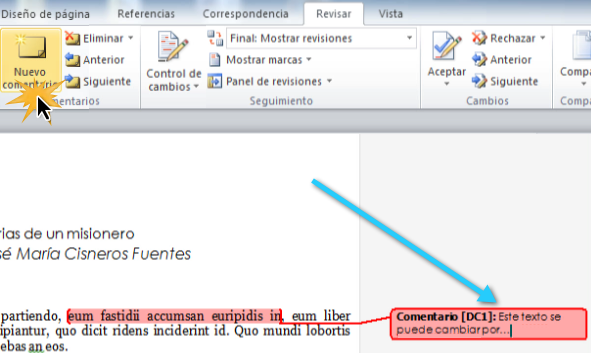
1. En la pestaña de Revisar, damos clic en la opción de Nuevo
comentario.
2. Al lado derecho saldrá un recuadro de color donde podremos insertar el
comentario sobre un texto previamente señalado en el documento.
1. En la pestaña de
Revisar, tenemos la opción de Control de cambios.
2. Cuando está
activada, las eliminaciones se marcan con un tachado y las adiciones con un
subrayado. Los cambios de distintos autores es con diferentes colores.
3. Cuando esté
desactivado, Word dejará de marcar cambios, pero el subrayado y el tachado con
colores seguirán en el documento.